Что делать, если iPhone разряжается слишком быстро: инструкция
Экстренная помощь на пути к розетке и советы по долгосрочному уходу за аккумулятором

Photo by Lasse Jensen
Пожалуй, каждый из нас сталкивался с этой неприятной ситуацией: разгар рабочего дня, а значок батареи на iPhone уже горит красным. Если по-близости нет розетки или вы не взяли с собой зарядное устройство, к стандартным задачам добавляется еще одна, нетривиальная: сделать хоть что-нибудь, чтобы пережить созвон в Zoom на 2% зарядки. Собрали несколько советов по экстренной помощи батарее и рекомендации по долгосрочному уходу за аккумулятором, которые помогут продлить его жизнь.
Включите режим энергосбережения
Это самый простой способ сэкономить заряд, не заморачиваясь с долгими путешествиями по настройкам. Плюс — простота, минус — пакетное предложение: вы не сможете регулировать отдельные функции, которые могут быть вам нужны. Например, автоблокировка экрана при включенном режиме энергосбережения сокращается до 30 секунд, снижается яркость экрана, отключается автоматическая синхронизация снимков с iCloud, фоновое обновление приложений, и т. д. На айфонах этот режим включается автоматически, когда заряд снижается до 20%, но можно включить его заранее вручную. Как это сделать:
- откройте «Настройки»;
- найдите раздел «Аккумулятор»;
- включите «Режим энергосбережения», передвинув ползунок.
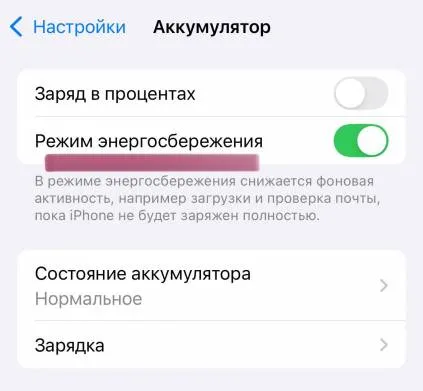
Значок батареи перекрасится в желтый цвет. Когда заряд устройства дойдет до 80%, режим отключится автоматически.
Проверьте, на что расходуется заряд
Если iPhone стал разряжаться быстрее обычного, сначала проверьте, на что расходуется заряд. Это поможет понять, какие приложения потребляют больше всего энергии и с чем может быть связана быстрая разрядка.
Откройте «Настройки» → «Аккумулятор» и изучите статистику расхода энергии, включая фоновую активность приложений. Названия разделов и вид статистики могут различаться в зависимости от версии iOS.
Сопоставьте эти данные с тем, как вы пользовались телефоном. Если долго смотрели видео или пользовались навигатором, высокий расход заряда — это нормально. А вот если приложение активно работает в фоне, хотя вы почти его не открывали, стоит проверить его настройки. При этом фоновая активность не всегда означает проблему: например, музыкальное приложение продолжает работать при выключенном экране.
Результаты проверки подскажут, что делать дальше: уменьшить яркость экрана, ограничить отдельным приложениям доступ к геолокации или отключить их фоновое обновление.
Если iPhone быстро разряжается после обновления
После обновления iOS или настройки нового iPhone аккумулятор может временно разряжаться быстрее, а сам телефон — нагреваться. Причина в системных задачах, которые продолжают выполняться в фоновом режиме.
Если проблема появилась после обновления, Apple рекомендует подождать несколько дней и затем снова оценить время работы телефона. В iOS 18 и более новых версиях в разделе «Настройки» → «Аккумулятор» могут появляться сообщения «Выполняется обновление iOS» или «Выполняется настройка устройства». Это означает, что фоновые процессы ещё продолжаются.
Если спустя несколько дней iPhone по-прежнему быстро разряжается, проверьте статистику расхода энергии приложениями и состояние аккумулятора.
Включите автояркость
Если хочется регулиролировать затраты энергии точечно, воспользуйтесь советами ниже.
Первый и самый безболезненный — включение автояркости. При активации этого режима айфон будет автоматически регулировать яркость экрана в зависимости от окружающего освещения, что позволит избежать лишней траты батареи. Как включить:
- откройте «Настройки»;
- зайдите в «Универсальный доступ»;
- далее — «Дисплей и размер текста»;
- в самом низу найдите функцию «Автояркость» и переместите бегунок.
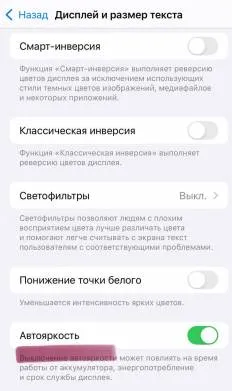
Сама Apple предупреждает, что отключение автояркости может сократить время работы от аккумулятора и ухудшить качество изображения на экране в долгосрочной перспективе. Поэтому функция крайне полезная, даже если батарея не садится прямо сейчас.
Настройте короткий интервал автоблокировки
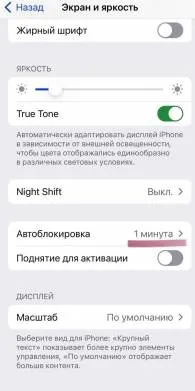
Чем короче время до автоматической блокировки дисплея, тем больше шансов, что заряда хватит подольше, — айфон не будет тратить энергию на поддержание работы экрана. Как включить:
- зайдите в «Настройки»;
- далее — «Экран и яркость» ;
- найдите пункт «Автоблокировка» и установите короткий интервал, например 30 секунд.
Ограничьте доступ к геолокации
Ограничение доступа некоторых сервисов к вашей геопозиции — особенно которым и не нужен постоянный трекинг местоположения — может значительно сократить расход аккумулятора. Как включить:
- зайдите в «Настройки»;
- выберите раздел «Конфиденциальность и безопасность»;
- в самом верху найдите функцию «Службы геолокации».
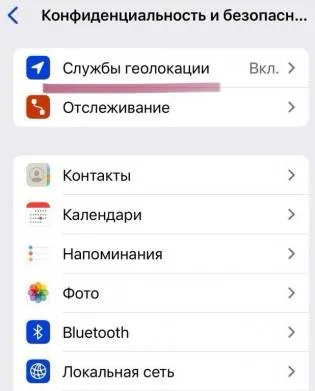
Затем нужно отрегулировать, каким приложениям вы разрешаете доступ к местоположению «Всегда», «Никогда», «Используя» или «Когда делюсь».
Здесь важно руководствоваться здравым смыслом: например, системным службам, таким как «Поиск сотовой сети» или функции «Найти iPhone», доступ к геолокации нужен всегда — его можно оставить включенным. Но, например, приложениям маркетплейсов, классифайдов или кафе совершенно необязателен постоянный доступ к вашему местоположению. Советуем поставить «Никогда» почти во всех приложениях такого типа, к некоторым, например картам и такси, можно отрегулировать доступ, только когда приложение используется (выбрать «Используя»).
Отключите автозагрузку приложений
На расход аккумулятора также влияет постоянное автообновление контента приложениями, которые вы установили на айфон (системные приложения в этом смысле ограничить нельзя). Это значит, что приложение постоянно проверяет, не появилась ли новая информация, новые функции или прочий контент, и в фоновом режиме подгружает все это, даже когда вы им не пользуетесь. Как отключить эту функцию:
- зайдите в «Настройки»;
- выберите «Основные»;
- пролистайте чуть вниз и найдите «Обновление контента».
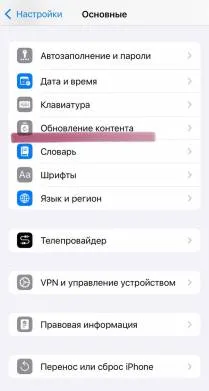
При нажатии на функцию «Обновление контента» появится список ваших приложений, напротив которых можно перемещать ползунок и отключать автоматическое обновление. Сам Apple советует сделать это, если вы хотите увеличить время работы от аккумулятора.
Кроме того, можно отключить автоматическое обновление установленных приложений на новые версии. Зайдите в «Настройки», затем найдите «AppStore» и в графе «Автоматическое скачивание» уберите ползунок с обновлений.
Отключите 5G (при наличии)
Если у вас iPhone 12 или новее, то есть возможность пользоваться связью пятого поколения 5G (зависит от мобильного оператора). Несмотря на то что сеть пятого поколения позволяет использовать интернет на больших скоростях, это значительно расходует заряд аккумулятора. Поэтому, если вы не смотрите фильм в 4К с телефона онлайн, эту функцию можно отключить вообще либо поставить выбор 5G автоматически: когда скорость на 5G не дает заметного улучшения работы, ваш айфон автоматически переключится на 4G, что помогает сэкономить заряд батареи. Как отключить:
- зайдите в «Настройки»;
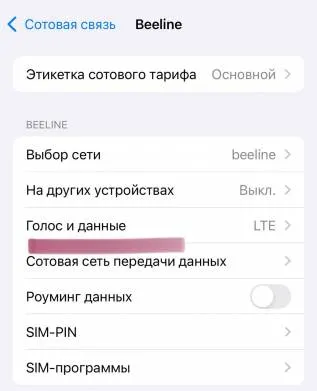
- выберите раздел «Сотовая связь»;
- найдите в списке нужную SIM (если у вас их две активных, например);
- перейдите в «Голос и данные»;
- выберите «5G автоматически» или «только 4G».
Используйте Wi-Fi вместо мобильного интернета
Неочевидно, но факт — соединение с интернетом по Wi-Fi тратит меньше ресурсов батареи, чем мобильные данные (об этом пишет и сама Apple). Еще желательно, чтобы источник сигнала находился как можно ближе к вашему устройству, — тогда и соединение стабильнее, и заряд батареи расходуется меньше.
Советы по уходу за аккумулятором
Выше мы рассказали про экстренные меры спасения батареи, когда главная задача — добраться до ближайшей розетки. Но если вы хотите продлить жизнь батареи стратегически, стоит соблюдать несколько правил базовой энергетической гигиены.
- Избегайте перегрева и переохлаждения айфона. И высокие, и низкие температуры — серьезные враги батареи. Сама Apple предупреждает, что айфон создан, чтобы работать в температурном диапазоне от 0 до 30 °C. Как этого добиться?
— Не оставляйте телефон на солнце.
— Избегайте долгой работы в тяжелых приложениях — делайте перерывы и давайте устройству остыть.
— Во время зарядки снимайте чехол для лучшей вентиляции.
— Старайтесь не использовать айфон при минусовой температуре. - Заряжайте правильно. Для айфона одинаково вредна зарядка как до 100%, так и разрядка до 0%, когда устройство отключается само. Рекомендуется поддерживать уровень заряда в диапазоне от 20% до 80%.
- Проверяйте здоровье аккумулятора. Во всех айфонах есть раздел, где можно проверить состояние аккумулятора. Как его найти?
— Зайдите в «Настройки».
— Выберите раздел «Аккумулятор».
— Далее — вкладка «Состояние аккумулятора».
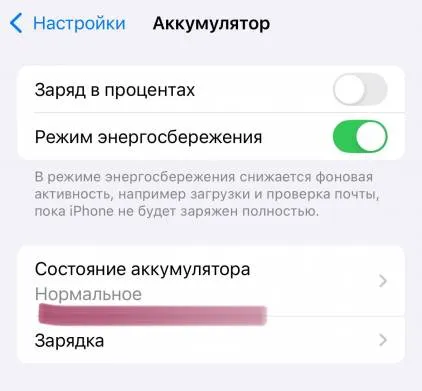
Здесь можно посмотреть, как себя в целом чувствует аккумулятор (если все хорошо, то состояние отобразится как «Нормальное»), максимальную емкость в процентах (это говорит об износе батареи) и количество циклов перезарядки (это процесс полного расхода 100% емкости аккумулятора, который может накапливаться за несколько зарядок: например, если вы потратили 75% заряда за один день и еще 25% на следующий).
Если в разделе состояния аккумулятора появилось сообщение «Обслуживание», Apple рекомендует следовать инструкциям на экране и рассмотреть замену батареи.
Но максимальная емкость — не единственный показатель, от которого зависит время работы iPhone. Даже если она близка к 100%, телефон может быстро разряжаться из-за приложений, настроек и особенностей использования. Поэтому состояние аккумулятора важно оценивать вместе со статистикой расхода энергии.
Для более глубокого погружения в здоровье батареи можно скачать специальные приложения. Их несколько, начать можно, например, с coconutBattery .
Обновлено: 18.10.2026
Мозг и тело. Как стресс маскируется под болезни
Рассказывают врачи Европейского медицинского центра
Рассказывают врачи Европейского медицинского центра

В сериале «Гарри Поттер» появится Уизли, которого не было в фильмах
HBO объявила, какой актер сыграет его роль
HBO объявила, какой актер сыграет его роль

7 упражнений для крепких коленей, которые делает 63-летний ортопед
Тренировка хирурга-ортопеда Говарда Лакса, которая поможет сохранить силу, подвижность и равновесие с возрастом
Тренировка хирурга-ортопеда Говарда Лакса, которая поможет сохранить силу, подвижность и равновесие с возрастом
